
بسیاری از پزشکان و مدیران کلینیکها برای مدیریت هزینههای طراحی گرافیک، اقدام به تهیه قالبهای آماده و یک سرنسخه پزشک فایل ورد میکنند. این قالبها معمولاً در مانیتور مطب بسیار زیبا، خوانا و بینقص به نظر میرسند؛ اما فاجعه زمانی رخ میدهد که شما همان فایل (با پسوند docx.) را از طریق تلگرام یا فلش مموری برای چاپخانه ارسال میکنید. نتیجه نهایی روی کاغذ؟ فونتهای بهمریخته، کادرهای جابجا شده، لوگوهای بیکیفیت تار و رنگهایی که هیچ شباهتی به مانیتور شما ندارند.
آشنایی با روشهای طراحی سرنسخه پزشکی در محیط نرمافزار یک بحث است و آمادهسازی آن برای چاپ بحثی دیگر. تنها راه جلوگیری از این خسارت مالی و زمانی، انجام فرآیند تبدیل سرنسخه ورد به PDF پیش از ارسال آن برای چاپ است. البته این کار برای بایگانی الکترونیکی و تبدیل نسخه پزشکی به دیجیتال نیز بسیار کاربردی است. اما فشردن دکمه Save as PDF به تنهایی کافی نیست. نرمافزار مایکروسافت ورد (Microsoft Word) در حالت پیشفرض برای نمایش روی صفحه نمایشگر و پرینترهای خانگی بهینهسازی شده است، نه ماشینهای چاپ افست صنعتی. در این راهنمای جامع، تمام تنظیمات پنهان ورد را بررسی میکنیم تا خروجی PDF شما دقیقاً با همان کیفیتی که میبینید، روی کاغذ سرنسخه چاپ شود.
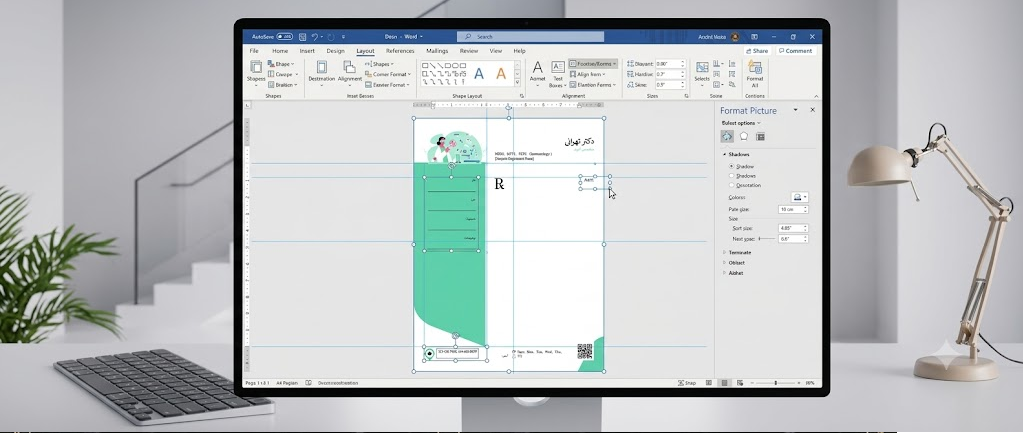
نسخه پزشک فایل ورد
چرا هرگز نباید فایل Word را مستقیماً به چاپخانه بفرستیم؟
نرمافزار ورد یک واژهپرداز پویا (Dynamic) است. این یعنی نحوه نمایش اسناد در آن، وابستگی شدیدی به محیطی دارد که فایل در آن باز میشود. وقتی فایل ورد سرنسخه خود را به چاپخانه میفرستید، سیستم چاپخانه فایل را باز میکند و در کسری از ثانیه تغییرات زیر را روی آن اعمال میکند:
- جایگزینی فونتها: اگر شما در طراحی سرنسخه از فونت خاصی (مثلاً ایرانسنس یا یکانبخ) استفاده کرده باشید و کامپیوتر چاپخانه آن فونت را نداشته باشد، ورد بلافاصله آن را با فونت پیشفرض (مثل Arial یا Tahoma) جایگزین میکند. این کار تمام فواصل خطوط و چیدمان اطلاعات پزشک را نابود میکند.
- وابستگی به پرینتر پیشفرض: ورد حاشیههای سند (Margins) را بر اساس درایور پرینتری که روی سیستم نصب شده محاسبه میکند. پرینتر سیستم شما با دستگاه لیتوگرافی چاپخانه متفاوت است، بنابراین جایگاه متون و کادرها جابجا میشود.
- تغییر در ابعاد تصاویر: المانهای گرافیکی مانند لوگوی مطب یا آیکونهای شبکه اجتماعی که در ورد با درگ کردن (کشیدن) کوچک کردهاید، ممکن است در نسخه سیستم مقصد به سایز اصلی خود برگردند.
در مقابل، فرمت PDF (Portable Document Format) یک فرمت ایستا (Static) است. PDF تمامی فونتها، تصاویر و فواصل را در فایل قفل میکند و در هر دستگاهی، از موبایل گرفته تا دستگاه چاپ ۵ رنگ آلمانی، دقیقاً یکسان نمایش داده میشود. استفاده از این فرمت در نهایت منجر به صرفهجویی در زمان با طرح نسخه پزشکی و جلوگیری از دوبارهکاری میشود.
پیشنیازهای حیاتی پیش از ساخت فایل PDF در ورد
قبل از اینکه به سراغ گزینههای خروجی گرفتن برویم، باید مطمئن شویم که سند ورد شما ویژگیهای طرح نسخه پزشکی استاندارد را رعایت کرده است. (شما میتوانید با دانلود سرنسخه پزشکی از ایگوری گرافیک، از رعایت شدن تمامی این استانداردهای پایهای از پیش مطمئن شوید). اگر این تنظیمات را روی قالب خام خود اعمال نکنید، بهترین PDF دنیا هم خروجی بیکیفیتی روی کاغذ خواهد داشت.
۱. جلوگیری از افت کیفیت لوگو و تصاویر در ورد
یکی از مخربترین ویژگیهای پنهان مایکروسافت ورد، فشردهسازی خودکار عکسهاست. وقتی شما لوگوی باکیفیت مطب خود را وارد ورد میکنید، نرمافزار برای کاهش حجم فایل نهایی، کیفیت عکس را پایین میآورد (Downsample). برای خاموش کردن این ویژگی مخرب مراحل زیر را طی کنید:
- در منوی بالای ورد روی گزینه File کلیک کنید.
- در پایینترین قسمت منوی سمت چپ، گزینه Options را انتخاب کنید.
- در پنجره باز شده، از منوی سمت چپ به بخش Advanced بروید.
- به سمت پایین اسکرول کنید تا به تیتر Image Size and Quality برسید.
- تیک گزینه Do not compress images in file را روشن کنید.
- در بخش Default resolution، عدد آن را روی High fidelity (یا حداقل 330 ppi) تنظیم کنید و OK را بزنید.
👈در صورتی که با محیط فتوشاپ آشنا هستید، میتوانید از طرح سرنسخه پزشکی لایه باز نیز دیدن کنید.
۲. جاسازی فونتها در سند (Embed Fonts)
اگرچه فرمت PDF معمولاً فونتها را درون خود ذخیره میکند، اما به عنوان یک اقدام احتیاطی مضاعف، بهتر است فونتها را به بدنه فایل ورد متصل کنید تا در فرآیند تبدیل سرنسخه ورد به PDF هیچ خطایی رخ ندهد.
مجدداً به مسیر File > Options > Save بروید. در بخش Preserve fidelity when sharing this document، تیک گزینه Embed fonts in the file را بزنید. دقت کنید که تیک گزینه دوم (Do not embed common system fonts) حتماً خاموش باشد تا تمام فونتهای اختصاصی شما حفظ شوند.
۳. تنظیم حاشیه امن برش (Bleed & Margin)
گیوتینهای چاپخانه هرگز کاغذ را با دقت میلیمتری برش نمیزنند. معمولاً بین ۳ تا ۵ میلیمتر خطا در برش وجود دارد. اگر نام پزشک، شماره نظام پزشکی یا آدرس را دقیقاً چسبیده به لبههای کاغذ قرار دهید، در زمان برش قطع خواهند شد. در ورد به تب Layout رفته، بخش Margins را باز کنید و گزینه Custom Margins را انتخاب کنید. حداقل حاشیه از هر چهار طرف کاغذ را روی ۱ سانتیمتر (یا ۰.۳۹ اینچ) تنظیم کنید.
آموزش ۳ روش اصلی تبدیل سرنسخه ورد به PDF برای چاپ
پس از انجام تنظیمات پیشنیاز، حالا زمان آن است که خروجی نهایی را تولید کنیم. در ویندوز سه روش استاندارد برای این کار وجود دارد که روش دوم حرفهایترین رویکرد برای کارهای چاپی محسوب میشود.
روش اول: استفاده از ابزار Save As (سریع و ساده)
این روش رایجترین راه برای ساخت PDF است، اما باید مراقب تنظیمات کیفیت آن باشید.
- کلید میانبر F12 را روی کیبورد فشار دهید (یا از File گزینه Save As را انتخاب کنید).
- در پنجره باز شده، از منوی کشویی Save as type، فرمت PDF (*.pdf) را انتخاب کنید.
- در پایین پنجره، بخشی به نام Optimize for ظاهر میشود. بسیار مهم است که تیک آن روی Standard (publishing online and printing) قرار داشته باشد. اگر روی Minimum size باشد، کیفیت عکسها برای چاپ به شدت افت میکند.
- روی دکمه Options کلیک کنید. مطمئن شوید تیک گزینه Bitmap text when fonts may not be embedded خاموش باشد (این گزینه متن شما را به عکس تبدیل میکند و کیفیت لبههای حروف از بین میرود).
- در نهایت روی Save کلیک کنید.
روش دوم: استفاده از ابزار Export (پیشنهاد ویژه برای چاپ)
این موتور خروجی مایکروسافت، بهینهسازی بهتری برای مدیریت رنگها و آبجکتهای گرافیکی (مانند شیپها و خطوط زیر متن) در سرنسخهها بخصوص طراحی سرنسخه پزشکی مدرن دارد.
- به منوی File بروید و روی Export کلیک کنید.
- روی دکمه بزرگ Create PDF/XPS Document کلیک کنید.
- مراحل ذخیرهسازی مانند روش قبل است. مجدداً مطمئن شوید کیفیت روی Standard تنظیم شده باشد.
روش سوم: استفاده از پرینتر مجازی (Microsoft Print to PDF)
این روش در واقع شبیهسازی فرآیند پرینت است. ورد فکر میکند در حال ارسال اطلاعات به یک پرینتر فیزیکی است، اما خروجی یک فایل PDF روی سیستم شماست.
- کلیدهای ترکیبی Ctrl + P را فشار دهید تا صفحه پرینت باز شود.
- از منوی کشویی انتخاب پرینتر، گزینه Microsoft Print to PDF را انتخاب کنید.
- روی Properties پرینتر کلیک کنید و در تب Advanced مطمئن شوید سایز کاغذ (Paper Size) دقیقاً با سایز طراحی سرنسخه شما (مثلاً A4 یا A5) یکسان باشد.
- روی دکمه بزرگ Print کلیک کنید. سیستم از شما میپرسد فایل PDF را کجا ذخیره کند.
نکته مهم: استفاده از این تنظیمات دقیق چاپی، علاوه بر سرنسخهها، برای طراحی سایر اوراق بهداشتی و حقوقی مطب نظیر فرم رضایت نامه بیمار نیز اکیداً توصیه میشود.
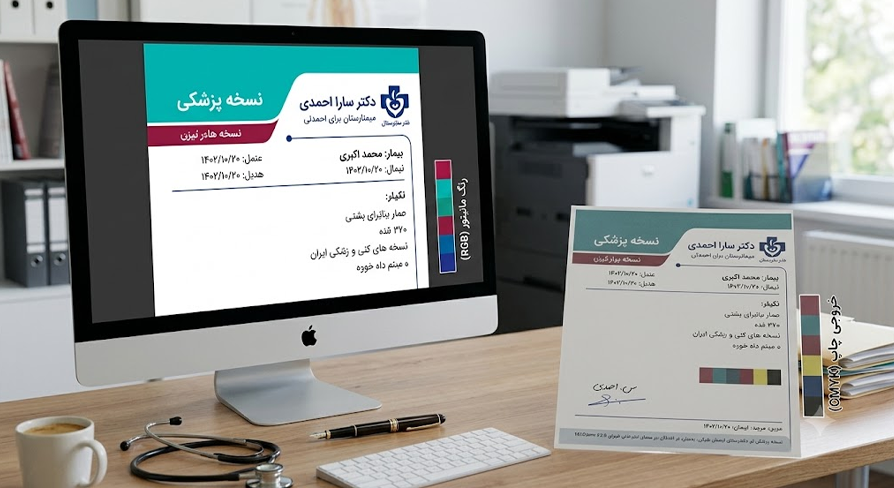
تفاوت رنگهای مانیتور و خروجی چاپ
بزرگترین چالش: تفاوت رنگهای مانیتور و خروجی چاپ
یکی از رایجترین شکایات پزشکان پس از تحویل طرح نسخه پزشک از چاپخانه این است: «لوگوی مطب من در کامپیوتر آبی کاربنی شفاف بود، اما در سرنسخه چاپ شده سرمهای کدر و مرده شده است! دلیل این اتفاق چیست؟»
پاسخ در تفاوت استانداردهای رنگی سیستمهای دیجیتال و آنالوگ نهفته است:
- استاندارد RGB (فضای مانیتور و نرمافزار ورد): مانیتورها از ترکیب نورهای قرمز، سبز و آبی برای ساخت رنگ استفاده میکنند. این فضا میتواند رنگهای بسیار جیغ، درخشان و نئونی تولید کند. مایکروسافت ورد به صورت پایه برای کار با رنگهای RGB طراحی شده است.
- استاندارد CMYK (فضای چاپخانه): ماشینهای چاپ از ترکیب جوهرهای فیزیکی فیروزهای، ارغوانی، زرد و مشکی استفاده میکنند. جوهر قابلیت بازتاب نور درخشان مانیتور را ندارد؛ بنابراین دامنه رنگی (Color Gamut) محدودتری دارد.
وقتی شما یک PDF حاوی رنگهای RGB را به چاپخانه میفرستید، دستگاه لیتوگرافی (یا پرینتر لیزری رنگی) آن را به صورت خودکار به CMYK تبدیل میکند که نتیجه آن کدر شدن رنگهای روشن است. برای مطالعه دقیقتر درباره مکانیزم این تغییرات میتوانید راهنمای تفاوت استانداردهای رنگی در اسناد PDF را مطالعه کنید.
راهحل چیست؟ از آنجا که نرمافزار Word قابلیت پشتیبانی مستقیم از سیستم رنگی CMYK را ندارد، پیشنهاد میشود در زمان طراحی سرنسخه پزشکی در ورد (و به طور کلی در طراحی سرنسخه در ورد)، از رنگهای کمی تیرهتر و پختهتر استفاده کنید. همچنین از انتخاب رنگهای فسفری، فیروزهای بسیار روشن و سبز فسفری خودداری کنید، زیرا این رنگها در چاپ افت شدیدی خواهند داشت.
مقایسه کیفی: خروجی مستقیم در برابر تنظیمات استاندارد
| پارامتر کیفی در سرنسخه | ذخیره PDF با تنظیمات پیشفرض | ذخیره PDF با تنظیمات این راهنما |
|---|---|---|
| کیفیت لوگو و آیکونها | تار شده (پیکسلپیکسل) به دلیل فشردهسازی ۲۲۰ ppi | کاملاً شارپ و شفاف با بالاترین رزولوشن (High Fidelity) |
| وضعیت فونتها در چاپخانه | احتمال تبدیل شدن متون فارسی به مربع یا فونت آریال | حفظ ۱۰۰ درصدی تایپوگرافی طراحی شده به دلیل Embed فونت |
| حاشیه برش کاغذ | احتمال قطع شدن شماره تماسها در لبه پایین کاغذ | ایجاد فضای امن ۱ سانتیمتری برای تیغ گیوتین چاپخانه |
چکلیست نهایی قبل از ارسال فایل به چاپخانه
پیش از اینکه فایل نهایی را برای لیتوگرافی یا چاپخانه دیجیتال ایمیل کنید، این ۴ قدم ساده اما حیاتی را انجام دهید تا از هرگونه خسارت جلوگیری شود:
- فایل PDF را با نرمافزارهای استاندارد باز کنید: فایل خروجی را به جای مرورگر اینترنت، با نرمافزار تخصصی Adobe Acrobat Reader باز کنید و تا سطح ۳۰۰ درصد روی لوگو و نوشتههای ریز (مثل آدرس) زوم کنید. اگر در مانیتور شما تار هستند، در چاپ قطعاً تارتر خواهند شد.
- نسخه آزمایشی پرینت بگیرید (Proofing): اگر در مطب پرینتر رومیزی دارید، یک نسخه از PDF را روی کاغذ معمولی پرینت بگیرید. این کار به شما دید خوبی از سایز واقعی فونتها میدهد. گاهی فونت سایز ۱۲ در مانیتور خواناست اما روی کاغذ بسیار درشت به نظر میرسد.
-
کنترل املا و اطلاعات پزشکی: از آنجا که پس از ساخت PDF، اصلاح فایل و بهروزرسانی سرنسخه پزشکی بسیار دشوار است، شماره نظام پزشکی، پیششماره تلفنها و املای تخصص خود را دوباره چک کنید. (برای اطمینان از صحت این موارد، مطالعه آموزش نوشتن محتوای نسخه پزشکی مؤثر کمککننده است).
- ارسال فایل اصلی به همراه PDF: به عنوان یک قانون نانوشته در گرافیک، در کنار فایل PDF، یک عکس خروجی (JPG) نیز برای چاپخانه بفرستید تا اپراتور چاپ بتواند با نگاه کردن به عکس، مطمئن شود که ساختار PDF نهایی شما بهم نریخته است.
با رعایت این اصول ساده و توجه به نکات طراحی سرنسخه پزشکی، استفاده از نرمافزار ورد برای طراحی، دیگر یک ریسک محسوب نمیشود و میتوانید با کمترین هزینه، هویت سازمانی حرفهای و جذابی برای مطب خود روی کاغذ پیادهسازی کنید.


