
در طراحی تراکت لباسفروشی و تبلیغات پوشاک، کیفیت تصویر نقش اصلی را در جذب مشتری ایفا میکند. یکی از مهمترین مهارتهایی که هر طراح باید بلد باشد، حذف پسزمینه عکس لباس در فتوشاپ است. این کار باعث میشود لباس بدون هیچ عنصر اضافی نمایش داده شود و تمرکز کامل روی محصول قرار بگیرد. در نتیجه، طراحی تراکت حرفهایتر، تمیزتر و فروشمحورتر خواهد شد.
آموزش صفر تا صد حذف پسزمینه عکس لباس در فتوشاپ برای تراکت
تصور کنید یک عکس فوقالعاده از یک پیراهن یا کت جدید برای یک بوتیک گرفتهاید، اما پسزمینه شلوغ، تمام جذابیت لباس را از بین برده است. در طراحی گرافیک تجاری، بهویژه در طراحی تراکتهای تبلیغاتی پوشاک، اولین و مهمترین قدم، داشتن یک تصویر تمیز، بدون بکگراند و باکیفیت از محصول است.
در این مقاله، بهصورت کامل و مرحلهبهمرحله یاد میگیریم چگونه پسزمینه عکس لباس را در فتوشاپ حذف کنیم و آن را برای استفاده در طرحهای تبلیغاتی آماده کنیم.
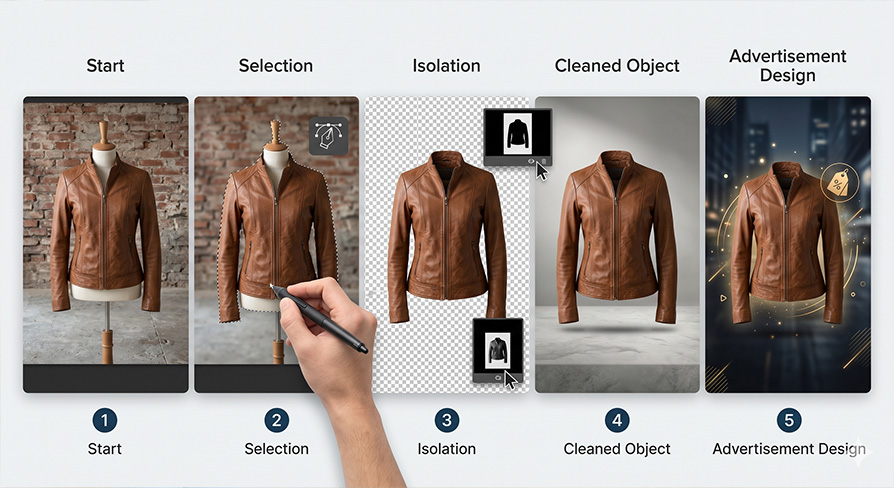
حذف بک گراند از عکس لباس در فتوشاپ -ایگوری گرافیک
چرا حذف پسزمینه عکس لباس مهم است؟
در تبلیغات پوشاک، هدف اصلی نمایش بهتر محصول است. وقتی پسزمینه شلوغ باشد:
- توجه مخاطب از لباس منحرف میشود
- ظاهر کار غیرحرفهای به نظر میرسد
- کیفیت برند پایینتر دیده میشود
اما با حذف پسزمینه:
- تمرکز کامل روی لباس قرار میگیرد
- طراحی تراکت تمیز و مدرن میشود
- امکان استفاده در هر نوع بکگراند تبلیغاتی فراهم میشود
- فروش بصری محصول افزایش پیدا میکند
- بهترین روشهای حذف پسزمینه در فتوشاپ
در فتوشاپ چند روش مختلف برای جدا کردن لباس از پسزمینه وجود دارد. در ادامه سادهترین و کاربردیترین روشها را بررسی میکنیم.
روشهای حرفهای حذف پسزمینه لباس در فتوشاپ
بسته به نوع لباس (بافتدار، لبهدار یا پشمی)، فتوشاپ ابزارهای مختلفی را در اختیار شما قرار میدهد:
استفاده از ابزار Object Selection (سریعترین روش)
- اگر تضاد رنگی (کنتراست) خوبی بین لباس و پسزمینه وجود دارد، این ابزار هوش مصنوعی فتوشاپ معجزه میکند.
- از نوار ابزار، Object Selection Tool (کلید میانبر W) را انتخاب کنید.
- نشانگر موس را روی لباس ببرید تا فتوشاپ آن را تشخیص دهد (آبی رنگ میشود) و سپس کلیک کنید.
- برای تمیزتر شدن لبهها، از نوار تنظیمات بالا، روی Select and Mask کلیک کرده و با ابزار Smooth و Feather لبهها را نرم کنید.
- در نهایت، خروجی را روی New Layer with Layer Mask قرار دهید تا پسزمینه بدون آسیب رسیدن به عکس اصلی حذف شود.
این روش سریعترین راه برای جدا کردن لباس از پسزمینه است.
استفاده از ابزار Pen Tool (دقیقترین روش)
- برای لباسهایی که لبههای تیز و مشخصی دارند (مثل یقه کت یا لبههای چرمی)، هیچ ابزاری جایگزین Pen Tool (کلید میانبر P) نمیشود.
- ابزار Pen را انتخاب کرده و حالت آن را در نوار بالا روی Path قرار دهید.
- با دقت دور تا دور لباس نقطه بگذارید و مسیر را ببندید.
- روی مسیر کلیک راست کرده و Make Selection را بزنید (مقدار Feather را روی ۱ یا ۰.۵ پیکسل بگذارید تا لبهها مصنوعی نشوند).
- سپس روی آیکون Mask در پنل لایهها کلیک کنید.
این روش برای تراکتهای حرفهای لباسفروشی بسیار مناسب است چون لبهها کاملاً دقیق هستند.
تکنیک Select and Mask برای لباسهای بافتدار و خزدار
- لباسهای پشمی، کاموایی یا حاشیهدار را نمیتوان با خطوط صاف برید.
- ابتدا با یکی از ابزارهای بالا (مثل Quick Selection) یک انتخاب اولیه انجام دهید.
- وارد پنجره Select and Mask شوید.
- از نوار ابزار سمت چپ، Refine Edge Brush Tool را انتخاب کنید و آن را روی لبههای پرزدار یا خزدار لباس بکشید. فتوشاپ بهطور خودکار بکگراند لابهلای پرزها را حذف میکند.
ابزار Remove Background (روش خودکار)
در نسخههای جدید فتوشاپ:
- وارد پنل Properties شوید
- روی گزینه Remove Background کلیک کنید
فتوشاپ بهصورت خودکار پسزمینه را حذف میکند. این روش سریع است اما همیشه دقت روش دستی را ندارد.
نکته طلایی برای ذخیرهسازی: پس از حذف دقیق پسزمینه، میتوانید این فایل را با فرمت PNG یا بهعنوان یک فایل لایهباز (PSD) ذخیره کنید تا در آینده برای ساخت مجموعههای گرافیکی پوشاک و فروش داراییهای دیجیتال (Graphic Assets) بهراحتی در دسترس باشد.
چگونه تصویر لباس را برای تراکت آماده کنیم؟
بعد از حذف پسزمینه، مرحله مهمتر شروع میشود: آمادهسازی برای طراحی تبلیغاتی.
نکات مهم:
- تصویر را روی بکگراند روشن یا گرادیانی قرار دهید
- سایه نرم زیر لباس اضافه کنید
- رنگها را کمی شارپتر کنید (Adjustments)
- از افکت نور برای جذابتر شدن استفاده کنید
- لباس را در مرکز توجه قرار دهید
اشتباهات رایج در حذف پسزمینه لباس
بسیاری از طراحان مبتدی در این مرحله دچار خطا میشوند:
- بریدن ناصاف لبههای لباس
- حذف نکردن کامل سایهها
- استفاده از انتخاب خودکار بدون اصلاح دستی
- بیتوجهی به مو یا جزئیات ظریف لباس
- استفاده از تصاویر کمکیفیت
کاربرد این مهارت در طراحی تراکت لباسفروشی
حذف پسزمینه فقط یک تکنیک ادیت نیست، بلکه یک ابزار مهم فروش است. با استفاده از این مهارت میتوانی:
- تراکت تبلیغاتی لباسفروشی حرفهای طراحی کنی
- کاتالوگ پوشاک بسازی
- بنر اینستاگرامی جذاب تولید کنی
- محصولات فروشگاه را بهتر نمایش دهی
- برند خود را حرفهایتر نشان دهی
یادگیری حذف پسزمینه عکس لباس در فتوشاپ یکی از ضروریترین مهارتها برای طراحان تبلیغاتی و فروشندگان پوشاک است. این تکنیک باعث میشود تصاویر محصولات شفافتر، جذابتر و فروشمحورتر شوند. با استفاده از ابزارهای Select Subject، Pen Tool و Remove Background میتوانی بسته به نیاز خود، بهترین نتیجه را به دست بیاوری. در نهایت، یک تصویر تمیز و حرفهای از لباس میتواند تأثیر مستقیم روی افزایش فروش در تراکتها و تبلیغات آنلاین داشته باشد.


